ときめきアイドル 攻略情報
iPadシリーズ(特にiPad mini)でプレイする場合の注意事項
iOS10以下をお使いの場合
iOS11に上げると、プレイに支障が出る可能性があります。
もし、ときドルをプレイする端末をゲーム以外の用途に使用しないのであれば、iOS11へのバージョンアップは避けた方が無難です。
メール・Webサイトの閲覧・SNSなどにも利用する場合は、セキュリティ上の観点からバージョンアップも検討すべきですが、
ときドルが快適にプレイ出来なくなることを承知の上で実施して下さい。
具体的にどんな問題があるのかは次項をご覧下さい。
iOS11をお使いの場合
恐らく、中央のノーツに限って謎の無反応が多発してお困りの方が少なからずいらっしゃると思います。
原因は、画面下端から上に向かってスワイプすると『コントロールセンター』が出てくる仕組みです。
特にときドルの場合は中央のノーツの判定箇所が画面下端に近い位置にあるので、
普通にタッチしたつもりでも、画面下端の上向きスワイプと認識されてしまうことがあり、
その場合はOSが入力を横取りしてしまうために、タッチ入力がときドルに渡されないので、
結果としてときドルはタッチされなかったと見做しMISS判定になってしまいます。
特にサイズが小さめの iPad mini ではこの現象が起こりやすくなります。
ところが、iPhoneの場合はこの機能を無効化出来るらしいのですが、
iPadでは無効化できないようです。
対策として、設定のアクセシビリティにある『アクセスガイド』という機能を有効にすると、
余計な操作を封じることができるらしく、少々弊害はありますがこれを使うことで問題を回避できるようです。
設定を開き、一般→アクセシビリティ→アクセスガイド を選択して、アクセスガイドをONにして下さい。
touchIDが使える端末の場合は、そこから パスコード設定 に進み、touchID をONにして、指紋で解除できるようにしておきましょう。
アクセシビリティのところにあるアクセスガイド以外の項目は、どうしても必要でない限り有効化しないようにしましょう。
変な機能を有効化すると別の問題が生じることがあります。
アクセスガイドを有効にしたら、ときドルを起動中にホームボタンをすばやく3回押します。
すると、(アクセスガイド有効化直後のみ)アクセスガイド解除専用パスコードの登録を行った後、下の画像のようなアクセスガイド設定画面が出ます。
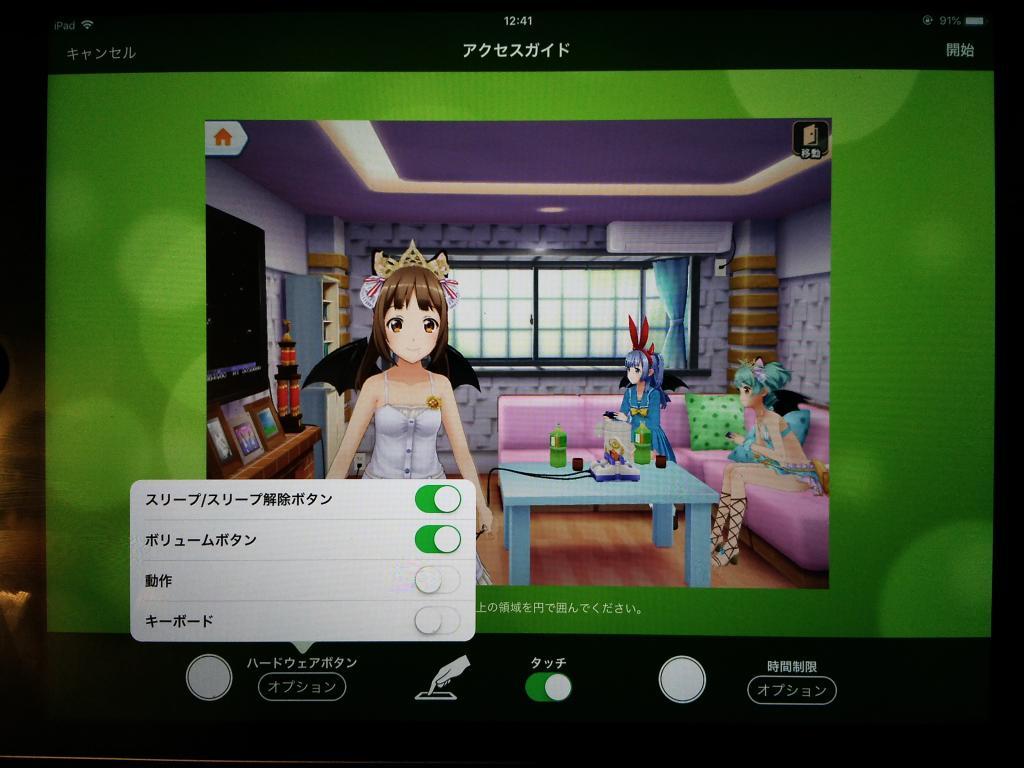 画像は左下の[オプション]をタッチしてハードウェアボタン設定の吹き出しを出し、スリープや音量のボタンは使えるように設定したところです。
この設定をOFFにするとボタンも使えなくすることができますが、使えないと困ると思いますので、上の画像のように設定し、使えるようにしておいたほうが良いでしょう。
それ以外の設定は変更しないで下さい。
画像は左下の[オプション]をタッチしてハードウェアボタン設定の吹き出しを出し、スリープや音量のボタンは使えるように設定したところです。
この設定をOFFにするとボタンも使えなくすることができますが、使えないと困ると思いますので、上の画像のように設定し、使えるようにしておいたほうが良いでしょう。
それ以外の設定は変更しないで下さい。
右上の"開始"をタッチすると、ときドルに関係ない操作ができない状態になり、快適にプレイできるようになります。
ときドルを中断して他のアプリに切り換えるには、アクセスガイドを終了する必要があります。
touchIDが使える端末であれば、(予め設定してあれば)ホームボタンを1回押して指紋を読ませることで解除できます。
touchIDが使えない場合は、再度ホームボタンをすばやく3回押してから、有効化時に登録した解除パスコードを入力すると、下の画像のような画面が出ますので、
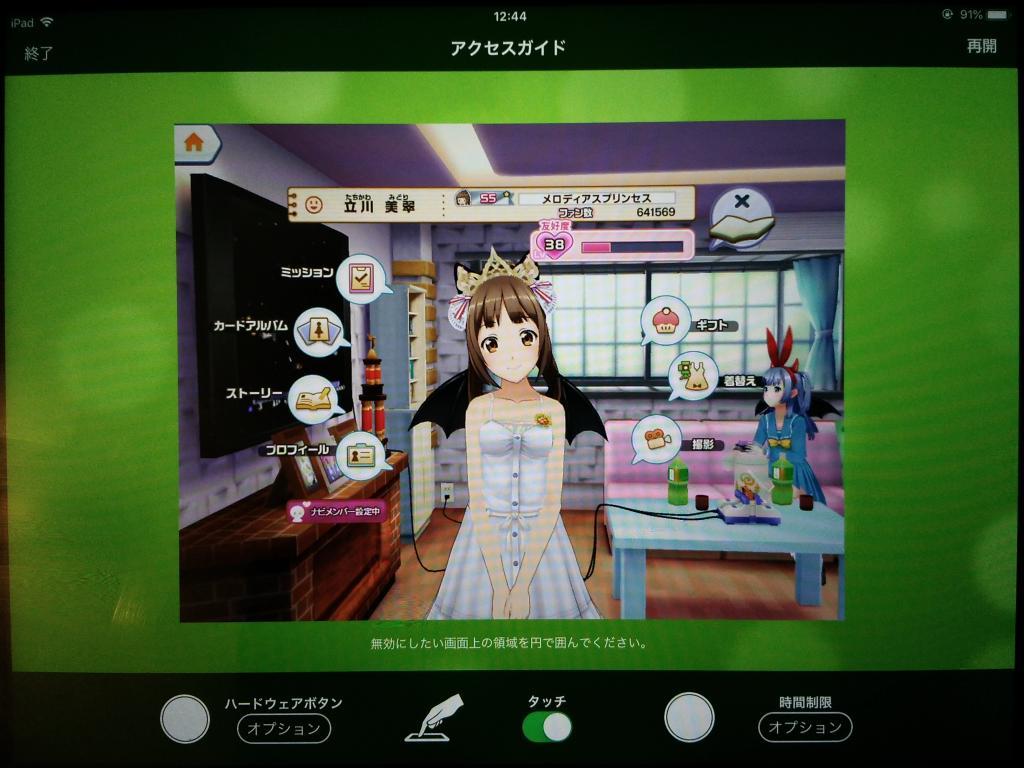 ここで左上の"終了"をタッチすると、アクセスガイドを終了し、他のアプリに切り換えることが出来るようになります。
もちろん下からスワイプでコントロールセンターを出す操作も復活します。
ここで左上の"終了"をタッチすると、アクセスガイドを終了し、他のアプリに切り換えることが出来るようになります。
もちろん下からスワイプでコントロールセンターを出す操作も復活します。
ちなみに、右上の"再開"をクリックすれば、アクセスガイドを終了せずに戻れます。
なお、アクセスガイド使用中は以下の操作が出来ません。これらを行うときは一旦アクセスガイドを終了して下さい。
- スクリーンショットの撮影
- 文字の入力 (プロフィール編集など)
- 有償リッチジュエルの購入
また、アクセスガイドONのままスリープすると、通知が出たときに勝手にスリープが解除されてしまうので、
スリープして席を離れたりかばんに入れて出かけたりするときはアクセスガイドを終了しておきましょう。
ややめんどくさいのですが、無反応を回避するには今のところこの方法しかないようです。
戻る